AI 图片放大
把小图变大又不糊。选 2 倍或 4 倍,模型会重建细节,而不是把像素拉开。
点击示例快速开始
如何使用 AI 放大图片
在线提高图片分辨率,而不是简单拉伸像素。AI 图片放大工具会重建合理细节,获得更清晰的 2 倍或 4 倍结果。
- 01
上传清晰的原始图片
添加一张 JPG、PNG 或 WebP。主体清楚、曝光正常,模型就能获得更多可用细节。
- 02
选择放大 2 倍或 4 倍
用于高清屏或适度放大时选择 2 倍;小照片需要用于大版面或印刷时选择 4 倍。
- 03
运行工具并下载结果
开始处理、对比前后效果,然后下载成品;结果也会自动保存在「我的创作」中。
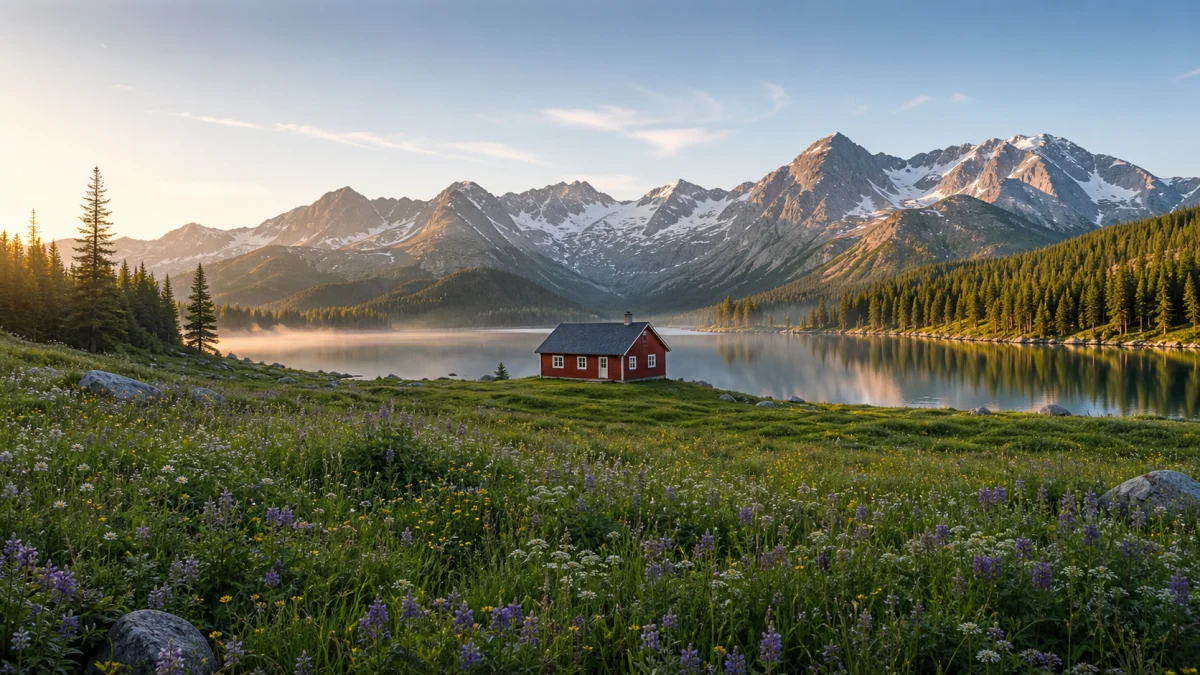
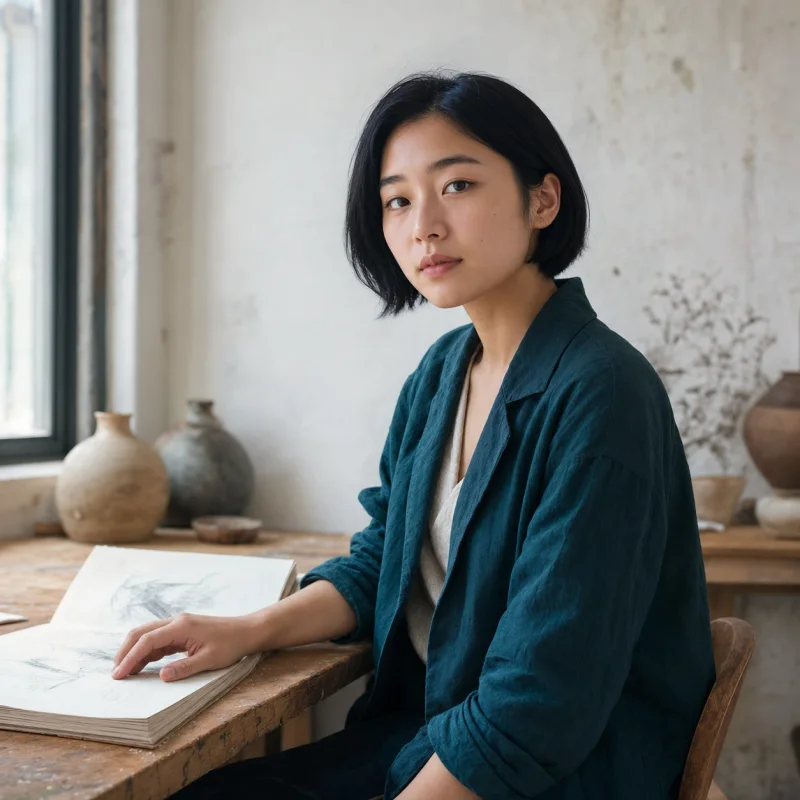
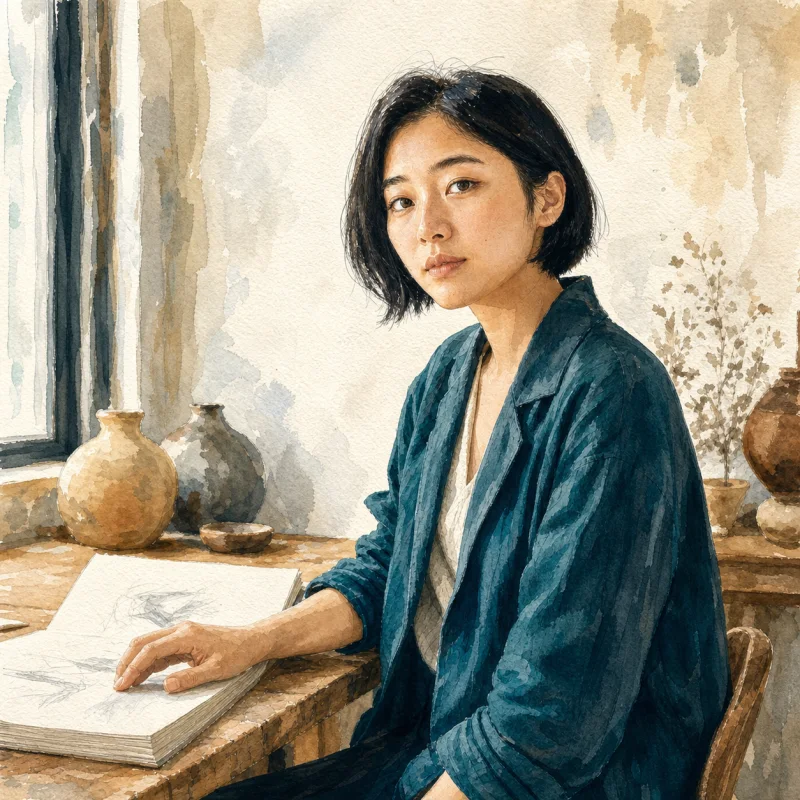
图片放大常见问题
了解 2 倍和 4 倍放大、AI 细节重建、支持格式、文字、印刷以及私人图片等问题。
能放大多少?
边长放大 2 倍或 4 倍——4 倍会把 500px 的图变成 2000px。倍数在处理按钮旁边选。
处理一次多少积分?
2 积分,出结果时才扣,选 2 倍还是 4 倍都一样。处理失败不扣积分。
它会「编」出原本没有的细节吗?
会有一点——AI 放大本来就是这个原理。它重建的是合理的细节,而不是单纯放大像素,所以人脸和文字可能会有细微变化。文档类的还是重新扫描更靠谱。
我上传的图片会怎么处理?
会被保存下来,模型需要读取,处理记录也要用到。它只属于你的账号,不会出现在公开画廊里。
哪些图片最适合使用 AI 放大?
主体清楚的照片、插画、AI 生成图片和商品图通常效果较好。压缩过度的文件无法找回所有已经丢失的细节。
AI 图片放大能改善文字和 Logo 吗?
可以改善边缘,但小字和精确的 Logo 几何可能改变,因为模型会重建细节。品牌标志有矢量原稿时应优先使用原稿。